سامانه مدیریت آموزش الکترونیکی دانشگاه آزاد lmsmap.iauec.ac.ir

جهت مشاوره تلفنی در زمینه سامانه مدیریت آموزش الکترونیکی دانشگاه آزاد lmsmap.iauec.ac.ir
از تلفن ثابت در سراسر کشور با شماره ۱۶۱۳_۹۰۷_۹۰۹ (بدون پیش شماره) تماس بگیرید
پاسخگویی از ۸ صبح تا ۱۲ شب حتی ایام تعطیل
جامعترین راهنمای سامانه مدیریت آموزش الکترونیکی دانشگاه آزاد lmsmap.iauec.ac.ir. آموزش گام به گام ورود، شرکت در کلاسهای وادانا و دان، ارسال تکلیف، امتحان مجازی و رفع تمامی خطاهای رایج. با ذهن آگاهانه متخصص شوید.
سامانه مدیریت آموزش الکترونیکی دانشگاه آزاد lmsmap.iauec.ac.ir: نقشه راه شما در جهان آموزش مجازی
با گسترش آموزش عالی و لزوم گذار از شیوههای سنتی به روشهای نوین، دانشگاه آزاد اسلامی به عنوان بزرگترین دانشگاه حضوری جهان، اقدام به ایجاد یک اکوسیستم جامع و یکپارچه برای مدیریت فرآیندهای آموزشی خود در فضای مجازی نموده است. در قلب این اکوسیستم، پورتالها و سامانههای متعددی قرار دارند که هر یک وظیفهای خاص را بر عهده دارند. در این میان، سامانه مدیریت آموزش الکترونیکی دانشگاه آزاد lmsmap.iauec.ac.ir نقشی منحصربهفرد و حیاتی ایفا میکند.
این سامانه، برخلاف تصور بسیاری از دانشجویان جدیدالورود، خود پلتفرم برگزاری کلاس آنلاین نیست؛ بلکه به مثابه یک “نقشه راه” یا یک “دروازه هوشمند” عمل میکند که شما را به سمت آدرس دقیق سامانه مدیریت یادگیری (LMS) مربوط به واحد دانشگاهی خودتان هدایت مینماید. با توجه به تعدد واحدهای دانشگاه آزاد در سراسر کشور، این دانشگاه به جای ایجاد یک سامانه متمرکز، برای هر واحد یا استان، یک پلتفرم LMS مجزا (که معمولاً بر بستر وادانا یا دان پیادهسازی شده) در نظر گرفته است. این امر باعث سردرگمی بسیاری از دانشجویان در ابتدای هر ترم تحصیلی میشود.
اینجاست که اهمیت سامانه مدیریت آموزش الکترونیکی دانشگاه آزاد lmsmap.iauec.ac.ir مشخص میشود. شما با مراجعه به این آدرس و وارد کردن اطلاعات واحد دانشگاهی خود، به سادگی میتوانید لینک مستقیم و صحیح ورود به کلاسهای آنلاین و محتوای درسی خود را پیدا کنید. در این مقاله جامع و کاربردی، ما در ذهن آگاهانه، به عنوان دو متخصص در حوزه فناوری اطلاعات و آموزش مجازی، قصد داریم تا به صورت قدم به قدم، تمامی ابعاد کار با این سامانه و سیستمهای متصل به آن را برای شما تشریح کنیم.



از نحوه پیدا کردن آدرس LMS واحد خودتان گرفته تا راهنمای کامل ورود، شرکت در کلاس، دانلود محتوا، ارسال تکالیف، شرکت در امتحانات مجازی و مهمتر از همه، عیبیابی و رفع خطاهای رایج، همه و همه در این راهنما پوشش داده خواهند شد. هدف ما این است که پس از مطالعه این مقاله، شما با اعتماد به نفس کامل و بدون هیچگونه دغدغهای، از تمامی امکانات آموزش مجازی دانشگاه آزاد بهرهمند شوید.

رمزگشایی از اکوسیستم آموزش مجازی دانشگاه آزاد: تفاوت وادانا، دان و lmsmap
یکی از اصلیترین دلایل سردرگمی دانشجویان، به خصوص در ترمهای اول، مواجهه با اسامی و سامانههای متعدد مانند آموزشیار، وادانا، دان، و lmsmap است. برای استفاده صحیح از این ابزارها، ابتدا باید وظیفه هر یک را به درستی درک کنیم. این اکوسیستم مانند یک شهر بزرگ است که هر بخش آن، کارکردی مشخص دارد.
سامانه آموزشیار: مرکز فرماندهی امور آموزشی و مالی
سامانه آموزشیار به آدرس edu.iau.ac.ir را میتوان به عنوان “شهرداری” یا “مرکز فرماندهی” کل اکوسیستم آموزشی دانشگاه آزاد در نظر گرفت. تمامی امور زیربنایی و اداری شما به عنوان دانشجو در این سامانه انجام میشود:
- انتخاب واحد: مهمترین کارکرد آموزشیار، انجام فرآیند انتخاب واحد در ابتدای هر ترم است.
- امور مالی: پرداخت شهریه، دریافت وام دانشجویی و تسویه حساب مالی از طریق این سامانه صورت میگیرد.
- مشاهده نمرات: پس از پایان امتحانات، نمرات نهایی شما توسط اساتید در این سامانه ثبت و قابل مشاهده است.
- درخواستهای آموزشی: اموری مانند درخواست مرخصی تحصیلی، مهمانی یا گواهی اشتغال به تحصیل از طریق آموزشیار پیگیری میشود.
- اطلاعات هویتی و تحصیلی: مشخصات کامل شما و کارنامه کلی در این سامانه ذخیره شده است. به طور خلاصه، هر کاری که به وضعیت اداری، مالی و پرونده تحصیلی شما مربوط میشود، در آموزشیار انجام میپذیرد.
سامانه مدیریت آموزش الکترونیکی دانشگاه آزاد lmsmap.iauec.ac.ir: دروازه ورود به کلاسهای شما
همانطور که در مقدمه اشاره کردیم، lmsmap.iauec.ac.ir نقش یک “نقشه مرکزی” یا “تابلوی راهنما” را دارد. با توجه به اینکه دانشگاه آزاد صدها واحد و مرکز آموزشی در سراسر ایران دارد، مدیریت همه کلاسها روی یک سرور واحد غیرممکن است. به همین دلیل، هر واحد دانشگاهی، سامانه LMS اختصاصی خود را دارد. وظیفه سامانه مدیریت آموزش الکترونیکی دانشگاه آزاد lmsmap.iauec.ac.ir این است که به شما بگوید آدرس دقیق سامانه واحد شما چیست. شما با ورود به این سایت، نام استان و واحد دانشگاهی خود را انتخاب میکنید و این سامانه شما را به لینک صحیح LMS واحدتان (مثلاً lms21.iauec.ac.ir برای واحد تهران شمال) هدایت میکند. این سامانه، نقطه شروع سفر شما به سمت کلاسهای مجازی است.
سامانههای وادانا و دان: پلتفرمهای اجرایی کلاسهای آنلاین
پس از اینکه lmsmap شما را به آدرس صحیح هدایت کرد، شما وارد محیطی میشوید که کلاسهایتان در آنجا تعریف شده است. این محیطها معمولاً بر روی یکی از دو پلتفرم اصلی زیر پیادهسازی شدهاند:
- وادانا (Vadana): نام اختصاری “واحد الکترونیکی دانشگاه آزاد اسلامی” است. این پلتفرم که توسط خود دانشگاه توسعه داده شده، یکی از رایجترین سیستمهای مدیریت یادگیری در واحدهای مختلف است. امکاناتی نظیر برگزاری کلاس آنلاین، بارگذاری محتوا، تعریف تکلیف و آزمون در آن وجود دارد.
- دان (Daan): یک پلتفرم LMS دیگر که توسط برخی واحدهای دانشگاه آزاد مورد استفاده قرار میگیرد. از نظر کارکردی، شباهتهای بسیاری با وادانا دارد و دانشجویان در آن نیز میتوانند در کلاسها شرکت کرده، فایل دانلود کنند و در فعالیتهای کلاسی مشارکت نمایند. در عمل، برای شما به عنوان دانشجو، تفاوت بنیادینی بین وادانا و دان وجود ندارد. هر دو پلتفرم، ابزارهای لازم برای یک تجربه آموزش مجازی کامل را در اختیار شما و استادتان قرار میدهند. مهم این است که بدانید از طریق سامانه مدیریت آموزش الکترونیکی دانشگاه آزاد lmsmap.iauec.ac.ir میتوانید به آدرس صحیح هر یک از این پلتفرمها برای واحد خودتان دسترسی پیدا کنید.

سامانه مدیریت آموزش الکترونیکی دانشگاه آزاد lmsmap.iauec.ac.ir
شرکت در کلاسهای آنلاین: از حضور و غیاب تا تعامل با استاد
پس از ورود موفقیتآمیز به سامانه LMS واحد خود، شما با لیستی از دروس ترم جاری خود مواجه میشوید. این بخش، کلاس درس مجازی شماست. تسلط بر ابزارهای موجود در این محیط، برای یک تجربه آموزشی موفق، ضروری است.
ورود به کلاس: معمولاً در کنار نام هر درس، برنامه زمانی برگزاری کلاس آنلاین آن نیز ذکر شده است. چند دقیقه پیش از شروع زمان کلاس، روی نام درس مورد نظر کلیک کنید. در صفحه باز شده، یک لینک یا دکمه با عنوان “ورود به کلاس آنلاین” یا “Join Class” وجود دارد. با کلیک بر روی آن، پلتفرم کلاس مجازی (که معمولاً مبتنی بر Adobe Connect است) در یک تب یا پنجره جدید باز میشود.
آشنایی با محیط کلاس مجازی (Adobe Connect): محیط کلاس از چندین بخش یا “پاد” (Pod) تشکیل شده است که استاد میتواند آنها را مدیریت کند:
- پاد شرکتکنندگان (Attendees): در این بخش، لیست استاد (Host)، سایر دانشجویان (Participants) و خودتان را مشاهده میکنید. حضور و غیاب شما به صورت خودکار با ورودتان به کلاس ثبت میشود.
- پاد اشتراکگذاری (Share): این بزرگترین بخش صفحه است که در آن، استاد میتواند دسکتاپ خود، یک فایل پاورپوینت، یک وایتبرد یا یک ویدیو را به اشتراک بگذارد. تمام محتوای بصری کلاس در اینجا نمایش داده میشود.
- پاد چت (Chat): این ابزار اصلی شما برای تعامل متنی با استاد و سایر دانشجویان است. میتوانید سوالات خود را در این بخش تایپ کنید.
- پاد ویدیو (Video): در این بخش، تصویر وبکم استاد (و در صورت اجازه، تصویر شما) نمایش داده میشود.
ابزارهای تعامل دانشجو: به صورت پیشفرض، میکروفون و وبکم شما غیرفعال است. برای صحبت کردن یا به اشتراک گذاشتن تصویر، باید از ابزارهای زیر استفاده کنید:
- بالا بردن دست (Raise Hand): در بالای صفحه، یک آیکون به شکل آدمک با دست بالا رفته وجود دارد. با کلیک بر روی آن، به استاد اطلاع میدهید که سوال یا نکتهای برای گفتن دارید.
- فعالسازی میکروفون و وبکم: پس از اینکه استاد به شما اجازه صحبت داد، آیکونهای میکروفون و وبکم در نوار بالای صفحه برای شما فعال میشوند. با کلیک بر روی آنها، میتوانید صدای و تصویر خود را در کلاس به اشتراک بگذارید. پس از پایان صحبت، حتماً مجدداً روی آیکون میکروفون کلیک کنید تا غیرفعال شود و نویز محیط شما وارد کلاس نشود.
- ابزارهای بازخورد (Feedback): در کنار گزینه “Raise Hand”، گزینههای دیگری مانند “Agree”، “Disagree”، “Applause” (تشویق) و… وجود دارد که میتوانید برای نشان دادن بازخورد سریع به صحبتهای استاد از آنها استفاده کنید.
مشارکت فعال در کلاس آنلاین، نه تنها به یادگیری بهتر شما کمک میکند، بلکه تاثیر مثبتی بر روی دیدگاه استاد نسبت به شما خواهد داشت. فراموش نکنید که سامانه مدیریت آموزش الکترونیکی دانشگاه آزاد lmsmap.iauec.ac.ir تنها نقطه شروع است و موفقیت شما در گرو فعالیتتان در داخل همین کلاسهای مجازی است.
عیبیابی و رفع خطاهای رایج در سامانه مدیریت آموزش الکترونیکی دانشگاه آزاد lmsmap.iauec.ac.ir
هیچ سیستم نرمافزاری بدون خطا نیست و سامانههای آموزش مجازی نیز از این قاعده مستثنی نیستند. در این بخش، ما به عنوان متخصصان فنی، پرتکرارترین مشکلات و خطاهایی را که ممکن است هنگام کار با سامانه مدیریت آموزش الکترونیکی دانشگاه آزاد lmsmap.iauec.ac.ir و پلتفرمهای وادانا/دان با آنها مواجه شوید، تحلیل و راهحلهای عملی برای آنها ارائه میدهیم.
مشکلات مربوط به ورود (Login Errors)
| پیام خطا / مشکل | دلایل احتمالی | راهحلهای پیشنهادی |
| “نام کاربری یا کلمه عبور اشتباه است” | ۱. اشتباه تایپی در شماره دانشجویی یا رمز.
۲. استفاده نکردن از پیشوند @iau.ac.ir. ۳. اشتباه گرفتن رمز وادانا با رمز ایمیل یا سامانههای دیگر. ۴. فعال بودن کلید Caps Lock یا زبان فارسی کیبورد. |
۱. اطلاعات را مجدداً و با دقت تایپ کنید.
۲. مطمئن شوید نام کاربری کامل (مثال: 123456789@iau.ac.ir) را وارد میکنید. ۳. از رمزی که با آن وارد آموزشیار میشوید، استفاده کنید. ۴. زبان کیبورد را انگلیسی (EN) کرده و Caps Lock را خاموش کنید. ۵. در نهایت، رمز خود را از طریق آموزشیار بازیابی کنید. |
| صفحه ورود سفید میشود یا بارگذاری نمیشود. | ۱. مشکل در اتصال اینترنت شما.
۲. مشکل موقتی در سرورهای دانشگاه. ۳. استفاده از مرورگر قدیمی یا ناسازگار. ۴. کش (Cache) و کوکیهای انباشته شده در مرورگر. |
۱. اتصال اینترنت خود را بررسی کنید.
۲. چند دقیقه صبر کرده و مجدداً تلاش کنید (به خصوص در ساعات اوج ترافیک مانند شروع امتحانات). ۳. از آخرین نسخه گوگل کروم یا موزیلا فایرفاکس استفاده کنید. ۴. حافظه کش و کوکیهای مرورگر خود را پاک کنید (Ctrl+Shift+Delete) و مجدداً امتحان کنید. |
| پس از ورود، با لیست دروس خالی مواجه میشوم. | ۱. هنوز انتخاب واحد شما توسط آموزش نهایی و به LMS منتقل نشده است.
۲. ممکن است به اشتباه وارد LMS یک واحد دانشگاهی دیگر شده باشید. |
۱. چند روز پس از انتخاب واحد صبر کنید. اگر مشکل ادامه داشت، با بخش پشتیبانی IT یا آموزش واحد خود تماس بگیرید.
۲. به سامانه مدیریت آموزش الکترونیکی دانشگاه آزاد lmsmap.iauec.ac.ir بازگشته و از انتخاب صحیح استان و واحد خود اطمینان حاصل کنید. |

سامانه مدیریت آموزش الکترونیکی دانشگاه آزاد lmsmap.iauec.ac.ir
راهنمای تصویری دسترسی به سامانه آموزش الکترونیکی دانشگاه آزاد
به منظور بهرهمندی از امکانات آموزش آنلاین دانشگاه آزاد اسلامی، دانشجویان موظف به استفاده از بسترهای تعیینشده توسط واحدهای آموزشی خود هستند. با توجه به تحولات اخیر، سامانههای مختلفی از جمله “وادانا” به عنوان پلتفرم اصلی آموزش مجازی مورد استفاده قرار میگیرند.
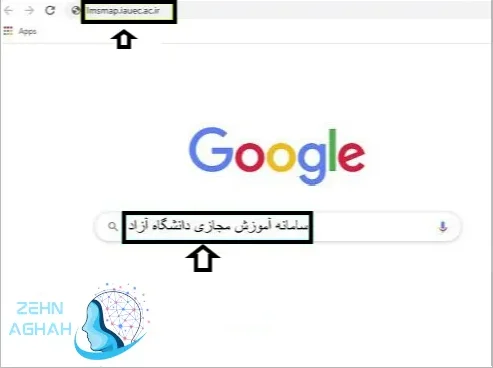
برای دسترسی به سامانه مدیریت آموزش الکترونیکی دانشگاه آزاد lmsmap.iauec.ac.ir، دانشجویان میتوانند از دو روش زیر اقدام نمایند:
- روش اول: جستجوی مستقیم در مرورگر:
- با وارد کردن آدرسهای اینترنتی مربوط به سامانههای آموزشی دانشگاه آزاد، در نوار آدرس مرورگر خود، به طور مستقیم به پلتفرم مورد نظر دسترسی پیدا کنید. دقت داشته باشید که ادرس های ورودی ممکن است متفاوت باشند و با توجه به دانشگاه محل تحصیل تعیین میشود.
- روش دوم: جستجو در موتورهای جستجو:
- با جستجوی عباراتی مانند “سامانه آموزش مجازی دانشگاه آزاد” در موتورهای جستجو، نتایج مرتبط با سامانههای آموزشی این دانشگاه را مشاهده نموده و از طریق لینکهای ارائه شده، به پلتفرم مورد نظر وارد شوید.
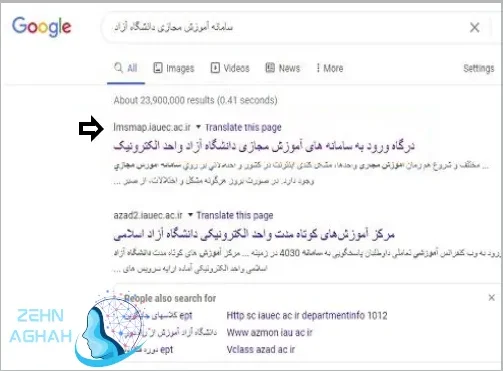
بر روی نخستین نتیجه با عنوان ‘درگاه ورود به سامانه آموزش مجازی دانشگاه آزاد واحد الکترونیک’ کلیک کنید.
ابتدا به صفحه اصلی سامانه وارد شوید، سپس از بخش ‘دانشگاهها’، استان محل تحصیل خود را بر روی نقشه انتخاب نمایید.

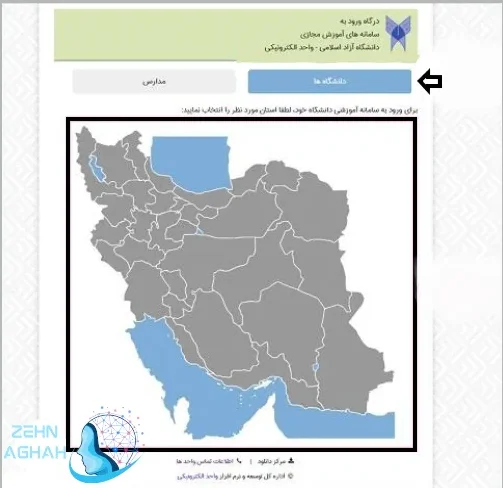
انتخاب محل تحصیل در یکی از واحدهای دانشگاهی واقع در استان (برای نمونه، استان تهران).
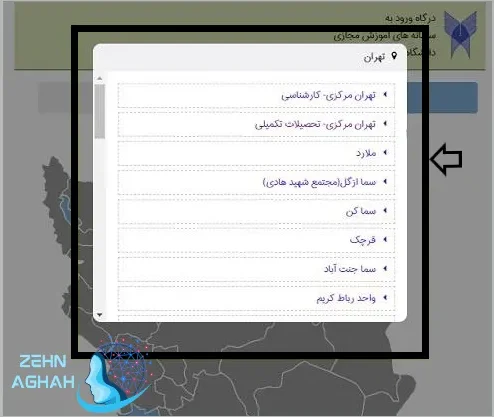
پس از ورود به سامانه مدیریت آموزش الکترونیکی دانشگاه آزاد lmsmap.iauec.ac.ir، برای دسترسی به دروس و امکانات مربوط به تحصیل هر فرد، باید به صفحه اختصاصی سامانه مربوط به واحد دانشگاهی خود وارد شد. این عمل از طریق وارد نمودن نام کاربری و رمز عبور شخصی هر دانشجو انجام میپذیرد.
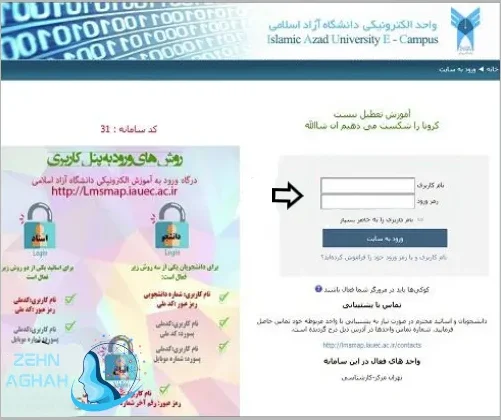
پس از ورود موفقیتآمیز به سامانه آموزش مجازی، دانشجویان قادر به مشاهده برنامههای زمانی کلاسهای رشته و دانشگاه خود، دسترسی به محتوای آموزشی آنلاین و شرکت در کلاسهای مجازی خواهند بود. لازم به ذکر است که دانشگاه پیام نور نیز با بهرهگیری از سامانه آموزش مجازی یکپارچه، امکان دسترسی آسان دانشجویان به آموزشهای آنلاین را فراهم آورده و سیستم آموزش الکترونیکی خود را ارتقا داده است.
راهنمای گام به گام ورود به سامانه lmsmap.iauec.ac.ir و سیستم LMS واحد
اکنون که با نقش هر یک از اجزای اکوسیستم آشنا شدیم، بیایید فرآیند عملی ورود به کلاسهای مجازی را قدم به قدم طی کنیم. این فرآیند سه مرحله اصلی دارد.
مرحله اول: پیدا کردن آدرس دقیق LMS واحد دانشگاهی شما
این مرحله، دقیقاً همان جایی است که سامانه مدیریت آموزش الکترونیکی دانشگاه آزاد lmsmap.iauec.ac.ir به کار شما میآید.
- مرورگر خود (ترجیحاً کروم یا فایرفاکس بهروز شده) را باز کرده و آدرس lmsmap.iauec.ac.ir را تایپ و وارد شوید.
- در صفحه باز شده، یک نقشه از ایران و دو منوی کشویی را مشاهده خواهید کرد.
- از منوی اول، “استان” محل تحصیل خود را انتخاب کنید.
- پس از انتخاب استان، منوی دوم فعال میشود. از این منو، “واحد دانشگاهی” یا “مرکز” خود را به دقت انتخاب نمایید.
- پس از انتخاب واحد، یک کادر اطلاعاتی نمایش داده میشود که در آن، لینک مستقیم ورود به سامانه LMS واحد شما (که ممکن است وادانا یا دان باشد) نوشته شده است.
- روی لینک ارائه شده کلیک کنید تا به صفحه لاگین سامانه مدیریت یادگیری واحد خودتان منتقل شوید. این آدرس را حتماً در مرورگر خود Bookmark کنید تا برای مراجعات بعدی، نیازی به طی مجدد این مراحل نداشته باشید.
مرحله دوم: فرمت صحیح نام کاربری و رمز عبور
این مرحله یکی از پرتکرارترین نقاطی است که دانشجویان در آن دچار مشکل میشوند. لطفاً به فرمت دقیق اطلاعات ورودی توجه فرمایید.
- نام کاربری (Username): نام کاربری شما برای ورود به سامانههای وادانا/دان، شماره دانشجویی شما به همراه پیشوند @iau.ac.ir است.
- مثال: اگر شماره دانشجویی شما 123456789 است، نام کاربری شما হবে: 123456789@iau.ac.ir
- اشتباه رایج: بسیاری از دانشجویان فراموش میکنند که بخش @iau.ac.ir را وارد کنند یا آن را با ایمیل شخصی خود اشتباه میگیرند.
- رمز عبور (Password): رمز عبور شما برای ورود به این سامانهها، دقیقا همان رمزی است که برای ورود به سامانه آموزشیار (edu.iau.ac.ir) از آن استفاده میکنید. دانشگاه آزاد سیستم احراز هویت خود را یکپارچه کرده است تا شما نیاز به حفظ کردن چندین رمز عبور نداشته باشید.
نکته بسیار مهم: نام کاربری و رمز عبور در این سیستم به بزرگی و کوچکی حروف حساس نیستند، اما برای اطمینان، همیشه با حروف کوچک تایپ کنید. همچنین، کیبورد خود را در حالت انگلیسی (EN) قرار دهید.
مرحله سوم: بازیابی رمز عبور فراموش شده
اگر رمز عبور آموزشیار خود را فراموش کردهاید و در نتیجه نمیتوانید وارد وادانا/دان شوید، چه باید کرد؟ سوال: چگونه رمز عبور فراموش شده سامانه مدیریت آموزش الکترونیکی دانشگاه آزاد lmsmap.iauec.ac.ir را بازیابی کنیم؟ پاسخ: شما مستقیماً از وادانا یا دان نمیتوانید رمز را بازیابی کنید. از آنجایی که رمز عبور یکپارچه است، شما باید به “منبع اصلی” یعنی سامانه آموزشیار مراجعه کنید.
- به سایت آموزشیار به آدرس edu.iau.ac.ir بروید.
- در صفحه ورود، گزینهای تحت عنوان “فراموشی/بازیابی کلمه عبور” را پیدا و روی آن کلیک کنید.
- در صفحه باز شده، از شما خواسته میشود شماره دانشجویی، شماره تلفن همراهی که در سیستم ثبت کردهاید و سایر اطلاعات هویتی را وارد کنید.
- پس از تایید اطلاعات، یک کد فعالسازی یا لینک بازیابی رمز عبور برای شما پیامک خواهد شد.
- با استفاده از آن کد/لینک، میتوانید یک رمز عبور جدید برای حساب آموزشیار خود تعریف کنید.
- پس از تعریف موفقیتآمیز رمز جدید، میتوانید از همین رمز برای ورود به سامانه LMS واحد خود (وادانا یا دان) که آدرس آن را از طریق سامانه مدیریت آموزش الکترونیکی دانشگاه آزاد lmsmap.iauec.ac.ir پیدا کردهاید، استفاده نمایید.
مشکلات حین کلاس آنلاین یا امتحان
سوال: وسط امتحان مجازی اینترنتم قطع شد، چه کار کنم؟ پاسخ: این یکی از پراسترسترین اتفاقات ممکن است. آرامش خود را حفظ کرده و مراحل زیر را دنبال کنید:
- سریعاً اینترنت را مجدداً وصل کنید: اگر از اینترنت موبایل استفاده میکنید، آن را روشن کنید. اگر از مودم ADSL استفاده میکنید، آن را یک بار خاموش و روشن کنید.
- به صفحه آزمون بازگردید: در اکثر موارد، سیستم به شما اجازه میدهد که به آزمون بازگشته و از همان جایی که قطع شده بودید، ادامه دهید. زمانسنج آزمون معمولاً متوقف نمیشود.
- از صفحه اسکرینشات بگیرید: از هر پیام خطا یا مشکلی که مشاهده میکنید، اسکرینشات تهیه کنید. این مدرک شما برای ارائه به استاد یا بخش امتحانات خواهد بود.
- فوراً به استاد اطلاع دهید: بلافاصله پس از اتمام آزمون (یا حتی در حین آن اگر امکانپذیر است)، از طریق پیامرسانها یا تماس تلفنی، استاد و مراقب امتحان را در جریان مشکل پیشآمده قرار دهید.
- درخواست رسمی ثبت کنید: در صورت نیاز، یک درخواست کتبی به همراه مستندات (اسکرینشاتها) به آموزش دانشکده خود ارائه دهید تا در صورت لزوم، فرصت مجددی برای شما در نظر گرفته شود.
در جدول زیر، سایر مشکلات رایج در حین کلاس و راهحلهای آنها را بررسی میکنیم:
| مشکل | دلایل احتمالی | راهحلهای پیشنهادی |
| صدا در کلاس قطع و وصل میشود یا کیفیت ندارد. | ۱. سرعت پایین اینترنت شما یا استاد.
۲. مشکل در سرورهای ادوبی کانکت. ۳. مشکل در تنظیمات صوتی کامپیوتر شما. |
۱. سایر دانلودها و آپلودها را متوقف کنید.
۲. از یک نرمافزار تغییر IP (در صورت توصیه دانشگاه) استفاده کنید. ۳. یک بار از کلاس خارج و مجدد وارد شوید. ۴. مطمئن شوید اسپیکر یا هدفون شما به درستی متصل و تنظیم شده است. |
| نمیتوانم میکروفون خود را فعال کنم. | ۱. استاد به شما اجازه صحبت نداده است.
۲. مرورگر به ادوبی کانکت اجازه دسترسی به میکروفون را نداده است. ۳. میکروفون شما به درستی نصب یا متصل نشده است. |
۱. از استاد درخواست اجازه کنید (Raise Hand).
۲. در پنجره پاپآپ مرورگر، روی گزینه “Allow” یا “اجازه دادن” کلیک کنید تا دسترسی داده شود. ۳. در تنظیمات ویندوز یا مک، از صحت عملکرد میکروفون خود اطمینان حاصل کنید. |
| فایل پاورپوینت یا اشتراکگذاری استاد را نمیبینم. | ۱. مشکل در اتصال اینترنت و سرعت پایین دانلود.
۲. نیاز به نصب یا بهروزرسانی افزونه Adobe Connect. |
۱. از کلاس خارج و مجدد وارد شوید.
۲. در صورت نیاز، افزونه مربوط به ادوبی کانکت را از سایت اصلی آن دانلود و نصب کنید. |
تسلط بر این راهکارهای فنی، استرس شما را به شدت کاهش داده و به شما کمک میکند تا با تمرکز کامل، از محتوای آموزشی ارائه شده در سامانه مدیریت آموزش الکترونیکی دانشگاه آزاد lmsmap.iauec.ac.ir و پلتفرمهای وابسته به آن بهرهمند شوید.
پرسش و پاسخهای متداول
در این بخش، به ۶ سوال پرتکرار و کاربردی دیگر که ممکن است در حین کار با اکوسیستم آموزش مجازی دانشگاه آزاد برایتان پیش بیاید، پاسخ میدهیم.
۱. آیا برای استفاده از سامانههای وادانا/دان نیاز به نصب نرمافزار خاصی است؟ برای استفاده از طریق کامپیوتر یا لپتاپ، معمولاً نیازی به نصب نرمافزار نیست و استفاده از آخرین نسخه مرورگر کروم یا فایرفاکس کافی است. هرچند، برای تجربه بهتر در کلاسهای ادوبی کانکت، نصب افزونه مربوطه (Adobe Connect Add-in) توصیه میشود. برای استفاده روی موبایل، نصب اپلیکیشنهای وادانا، دان و ادوبی کانکت (برای اندروید و iOS) تجربه کاربری بسیار بهتری را فراهم میکند.
۲. چگونه میتوانم از محتوای ضبط شده کلاسها استفاده کنم؟ یکی از بزرگترین مزایای آموزش مجازی، امکان مشاهده مجدد کلاسهاست. معمولاً ۲۴ تا ۴۸ ساعت پس از برگزاری هر جلسه، استاد لینک ویدیوی ضبط شده آن را در همان صفحه درس در سامانه LMS (وادانا یا دان) قرار میدهد. شما میتوانید با مراجعه به صفحه درس، به آرشیو جلسات ضبط شده دسترسی داشته و آنها را به دفعات مشاهده یا دانلود نمایید.
۳. تفاوت بارگذاری تکلیف با امتحان آنلاین چیست؟ تکلیف (Assignment) معمولاً یک فایل (مانند فایل Word، PDF یا پروژه) است که شما باید آن را آماده کرده و تا یک مهلت مقرر (مثلاً یک هفته) در بخش مربوطه آپلود کنید. اما امتحان آنلاین (Quiz/Exam) در یک بازه زمانی مشخص و محدود (مثلاً ۴۵ دقیقه) برگزار میشود، سوالات را به صورت آنلاین مشاهده کرده و پاسخها را همانجا وارد میکنید و پس از اتمام زمان، امکان ارسال پاسخ وجود ندارد.
۴. آیا امکان ورود همزمان به سامانه با دو دستگاه وجود دارد؟ از نظر فنی ممکن است بتوانید این کار را انجام دهید، اما به هیچ وجه توصیه نمیشود. این کار، به خصوص در حین امتحان، میتواند منجر به ایجاد اختلال در نشست (Session) شما شده و سیستم شما را از آزمون بیرون بیندازد (Logout کند). همیشه فقط با یک دستگاه و یک مرورگر وارد سامانه شوید.
۵. برای شرکت در امتحانات مجازی، چه پیشنیازهای فنی لازم است؟ داشتن یک اینترنت پایدار (حداقل با سرعت ۲ مگابیت بر ثانیه)، یک کامپیوتر یا لپتاپ سالم، آخرین نسخه مرورگر گوگل کروم یا فایرفاکس، و در صورت لزوم (برای امتحانات شفاهی یا مراقبت تصویری) یک وبکم و میکروفون سالم، از الزامات اصلی هستند.
۶. در صورت بروز مشکلات فنی پیچیدهتر، به کجا باید مراجعه کنم؟ اولین مرجع شما، بخش پشتیبانی فنی (IT) واحد دانشگاهی خودتان است. شماره تماس یا سامانه تیکتینگ پشتیبانی معمولاً در سایت اصلی واحد دانشگاهی شما اطلاعرسانی میشود. قبل از تماس، حتماً شماره دانشجویی، نام درس و استاد، و شرح دقیقی از مشکل به همراه اسکرینشات را آماده داشته باشید. به یاد داشته باشید که سامانه مدیریت آموزش الکترونیکی دانشگاه آزاد lmsmap.iauec.ac.ir صرفاً یک راهنماست و پشتیبانی فنی از طریق خود واحدها انجام میشود.

نتیجهگیری: توانمندسازی دانشجو برای موفقیت در عصر دیجیتال
همانطور که در این راهنمای جامع و مفصل کالبدشکافی کردیم، سامانه مدیریت آموزش الکترونیکی دانشگاه آزاد lmsmap.iauec.ac.ir و اکوسیستم متصل به آن، ابزارهایی قدرتمند برای تحقق آموزش بدون مرز هستند. این سامانهها، با وجود برخی پیچیدگیهای اولیه، به گونهای طراحی شدهاند که تمامی نیازهای یک دانشجوی مدرن، از دسترسی به کلاس و محتوا گرفته تا تعامل با استاد و شرکت در آزمون را پوشش دهند.
در ذهن آگاهانه، هدف ما از ارائه این مقاله، صرفاً یک آموزش فنی نبود؛ بلکه قصد داشتیم با ارائه دانش و راهکارهای عملی، شما را به عنوان دانشجو توانمند سازیم تا با غلبه بر چالشهای فنی، با اعتماد به نفس و آرامش کامل، بر روی هدف اصلی خود یعنی “یادگیری” تمرکز کنید. تسلط بر این ابزارها، دیگر یک گزینه نیست، بلکه بخشی از سواد دیجیتال و مهارتهای لازم برای موفقیت در دنیای امروز است. با دنبال کردن راهنماییهای ارائه شده، شما میتوانید از یک کاربر منفعل، به یک کاربر حرفهای و مسلط بر این اکوسیستم تبدیل شوید.
ذهن آگاهانه، بزرگترین وبسایت در زمینه مشاوره، مفتخر است که توانسته در این مسیر آموزشی، راهنمای شما باشد.
قدردانیم که تا پایان این مقاله با ذهن آگاهانه همراه بودید.
ذهن آگاهانه صمیمانه از همراهی شما تا پایان این مقاله سپاسگزار است.
جهت مشاوره تلفنی در زمینه سامانه مدیریت آموزش الکترونیکی دانشگاه آزاد lmsmap.iauec.ac.ir
از تلفن ثابت در سراسر کشور با شماره ۱۶۱۳_۹۰۷_۹۰۹ (بدون پیش شماره) تماس بگیرید
پاسخگویی از ۸ صبح تا ۱۲ شب حتی ایام تعطیل